在使用Windows 10操作系统的过程中,有时用户可能会出于性能优化、故障排查或特定软件需求等原因,尝试在设备管理器中禁用集成显卡。这一操作如果处理不当,尤其是对于没有独立显卡或独立显卡未正确连接的计算机,极易导致启动后屏幕无显示(即“黑屏”)的问题。这不仅影响了正常使用,还可能让不熟悉硬件的用户感到束手无策。本文将详细阐述此问题的成因,并提供一系列从易到难、安全可靠的解决方案。也会简要介绍专业的计算机系统集成服务如何帮助预防和解决此类软硬件兼容性问题。
问题成因分析
现代计算机,尤其是笔记本电脑和部分台式机,通常采用“集成显卡”(内置于处理器或主板)与“独立显卡”共存的混合图形架构。操作系统(如Windows 10)的显示驱动程序负责管理和在这两种图形处理器之间切换。当用户在设备管理器中手动禁用了集成显卡后,系统可能会失去一个默认的、基础的显示输出通道。如果此时独立显卡因驱动未安装、硬件故障或显示器连接错误(例如,显示器线缆仍插在主板的集成显卡输出口上)而无法正常工作,就会导致系统启动后无任何图像信号输出到显示器,呈现黑屏状态。
自助解决方案(从易到难)
在寻求专业服务前,您可以尝试以下步骤自行恢复:
- 强制重启并进入安全模式:
- 在电脑完全断电后重新开机,在Windows启动标志出现前,连续按F8键或Shift + F8键(对于较新系统,此方法可能不灵,需用方法二)。
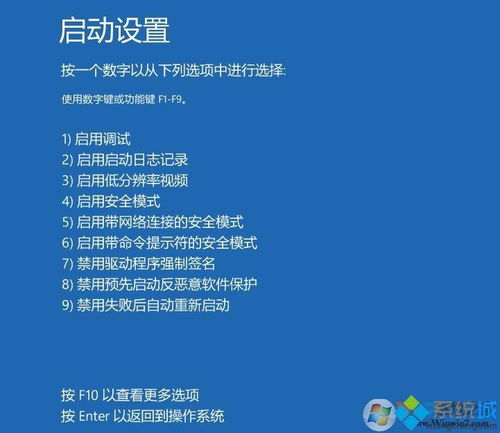
- 更可靠的方法是:强制关机再开机,重复此过程2-3次,系统将自动进入“自动修复”环境。选择“高级选项” -> “疑难解答” -> “高级选项” -> “启动设置”,然后点击“重启”。重启后按数字键4或F4进入“安全模式”。安全模式使用最基本的显卡驱动,通常会启用集成显卡或通用显示适配器,从而恢复显示。
- 在安全模式下启用集成显卡:
- 成功进入安全模式后,右键点击“开始”菜单,选择“设备管理器”。
- 展开“显示适配器”类别,您应该能看到被禁用的集成显卡(例如 Intel HD Graphics, AMD Radeon Graphics等)和一个可能带有黄色感叹号的“Microsoft基本显示适配器”。
- 右键点击被禁用的集成显卡设备,选择“启用设备”。然后重启电脑,通常即可正常进入系统。
- 更新或回滚显卡驱动:
- 如果启用设备后问题依旧,或在设备管理器中看到独立显卡有异常标志,可以在安全模式下尝试更新或回滚驱动程序。右键点击有问题的显卡设备,选择“属性” -> “驱动程序”选项卡,选择“更新驱动程序”或“回滚驱动程序”(如果可用)。
- 检查物理连接(针对台式机):
- 如果您使用的是台式机且有独立显卡,请确保显示器的视频线(如HDMI、DP、VGA线)是连接在独立显卡的输出接口上,而不是主板的集成显卡输出接口。禁用集成显卡后,主板上的视频输出口通常会失效。
- 重置BIOS/UEFI设置:
- 如果以上方法均无效,可能是BIOS/UEFI设置中关于显卡的初始化选项(如“首选显卡”设置为“独显”或“集显”)与当前硬件状态冲突。您可以尝试重置BIOS到默认设置。方法是:关机断电后,打开机箱(台式机)或参考笔记本手册,找到主板上的CMOS电池,取下并等待几分钟后装回,或者找到主板上的CMOS清除跳线进行操作。此操作会重置所有BIOS设置,包括时间和启动顺序,需要后续重新调整。
预防措施与专业计算机系统集成服务的价值
预防此类问题的最佳实践是:
- 在禁用任何关键硬件设备前,确保有可用的备用显示输出方案(如确认独立显卡工作正常)。
- 定期更新官方提供的显卡驱动程序。
- 在进行重大系统或驱动更改前,创建系统还原点。
对于企业用户、缺乏技术背景的个人用户或遇到复杂软硬件兼容性问题的情况,自助解决可能存在风险且耗时费力。此时,专业的计算机系统集成服务就显得尤为重要。这类服务通常包括:
- 系统化诊断:工程师会使用专业工具和经验,全面诊断黑屏问题的根本原因,而不仅仅是解决表面现象。
- 软硬件兼容性规划与部署:在系统初始搭建或升级时,就综合考虑显卡、驱动、主板、操作系统之间的兼容性,避免潜在的冲突。
- 驱动与系统优化:为企业环境批量部署经过严格测试的、稳定的驱动程序版本,并配置最优的图形设置策略。
- 快速恢复与支持:提供远程或现场技术支持,在出现问题时能快速恢复系统,最大限度减少停机时间。
- 长期维护协议:提供定期检查、更新和维护服务,确保计算机系统的长期稳定运行。
###
Win10系统禁用集成显卡后黑屏,本质是一个显示输出路径中断的问题。通过进入安全模式重新启用设备是最直接有效的解决方法。对于普通用户,掌握进入安全模式的方法至关重要。而对于稳定性要求高的商业环境或复杂的IT系统,将此类问题委托给专业的计算机系统集成服务商处理,不仅能高效解决问题,更能从系统规划层面预防问题的发生,保障业务连续性,是更具性价比和可靠性的选择。